Setup Urp Project Settings



投稿日:2026年3月22日 | 最終更新日:2026年3月24日
Urpのセットアップを手動で行うためのツールウィンドウです。
UnityではURPは拡張パッケージという扱いになっているため、URPを使用するには対応機能をセットアップする必要があります。
通常セットアップは宴の初回インポート時と宴プロジェクトの初回作成時に自動で実行されるので基本的には不要です。
手動実行が必要な場合このツールを使用してください。
リファンレンス
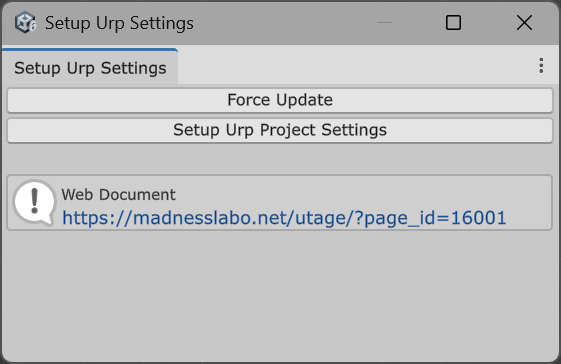
| 名前 | 内容 |
|---|---|
| Force Update Packages | URPをはじめとした拡張機能を強制アップデートします。 Extension Package ManagerのForce Update Packagesと同じ機能です。 通常は初回インポート時に自動実行されますが、 Utageフォルダを消したあとに再インポートするなどした場合などに使用してください |
| Setup Urp Project Settings | Unityのプロジェクト設定に、宴で必要な設定を上書きします。 通常は新規宴プロジェクトを作成したときに自動で設定されます。 プロジェクト作成前にサンプルだけ試したい場合などに使用してください 詳細は下記に |
URPセットアップで行われることの詳細
宴のURPセットアップでは、Unityのプロジェクト設定のGraphic設定内の全てのRendererPipeLineに以下の設定をします。
URPで独自のポストエフェクトを使用する場合、コンポーネントやシーン単位ではなくプロジェクト設定を書き変える必要があるためです。
自分で描画パイプラインの設定をする場合にも参考にしてください。
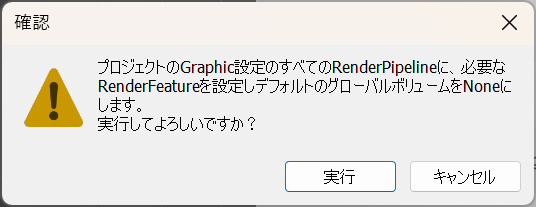
必要なRenderFeatureが追加される
デフォルトのRendererに、宴のRenderFeatureを追加されます
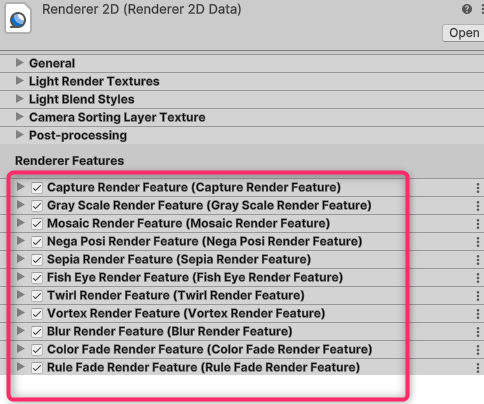
これは、宴で使用するFade、Caputure、ImageEffect、PostEffectのコマンドで必要な設定になります。
RenderFeatureがないRendererを使用している場合は、これらのコマンドが正常に動作しなくなります。
指定のRendererのみに宴のRenderFeatureを追加するには
Rendererを選択→右クリック→「Utage>AddRenderFeatures」とすると、宴用のRenderFeatureが追加されます。
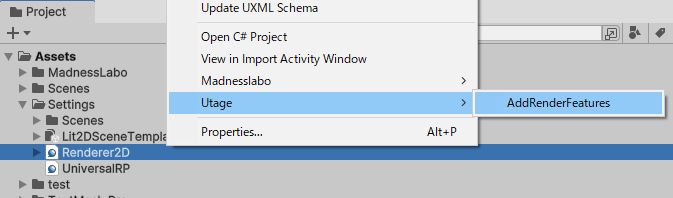
独自のRendererを使用するときなどは、これを使って宴用のRenderFeatureを追加してください。
デフォルトのグローバルボリュームがNoneになる
Rendererに設定されているデフォルトのグローバルボリュームにNoneに設定します。

プロジェクト内のすべてのシーンで、ポストエフェクトを使用しようすとるとここに設定したエフェクトがかかってしまうため、それを解除します。
Unityのプロジェクト作成時に「Universal3D」を選択した場合は「SampleSceneProfile」という強めのエフェクトがかっていて、画面全体が暗くなっています。
解除しない場合はこのような画面になってしまいます。
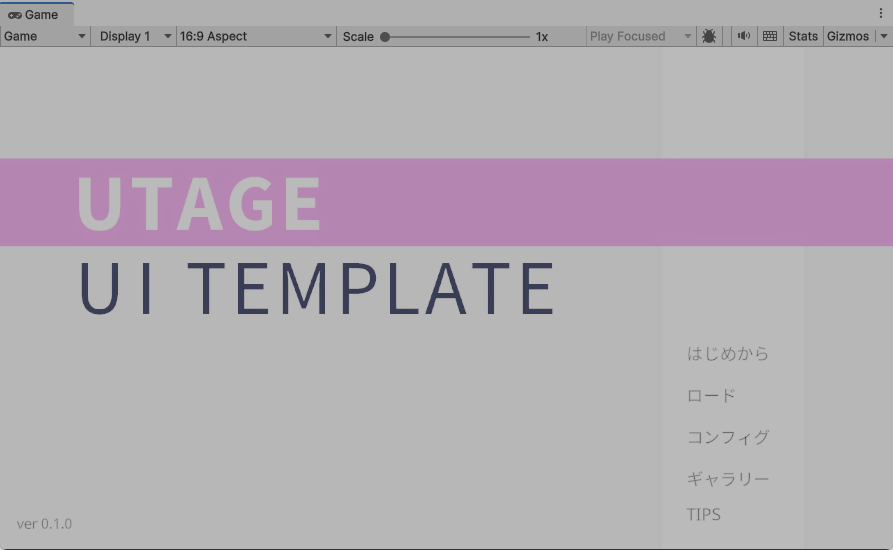
これを強制解除するのが主な目的です。
プロジェクト固有のエフェクトを意図的に設定している場合は、手動で設定しなおしてください。